Filtern/Sortieren
Um einen besseren Überlick auf all ihre Daten zu haben, bietet b-logic® vielfältige Sortier- und Filtermöglichkeiten. Wie diese zu handhaben sind wird Ihnen hier erklärt.
Sortierung
Sie können in jeder Liste, die Datensätze enthält, sortieren. Klicken Sie dafür, so wie Sie aus dem Windows Explorer kennen, in die Spaltenüberschrift. Alle Daten werden nun entweder alphabetisch oder nummerisch aufsteigend sortiert. Ein erneuter Klick sortiert die Daten absteigend. Das kleine Dreieck rechts in der Spalte zeigt Ihnen ob die Liste nach der Spalte sortiert ist
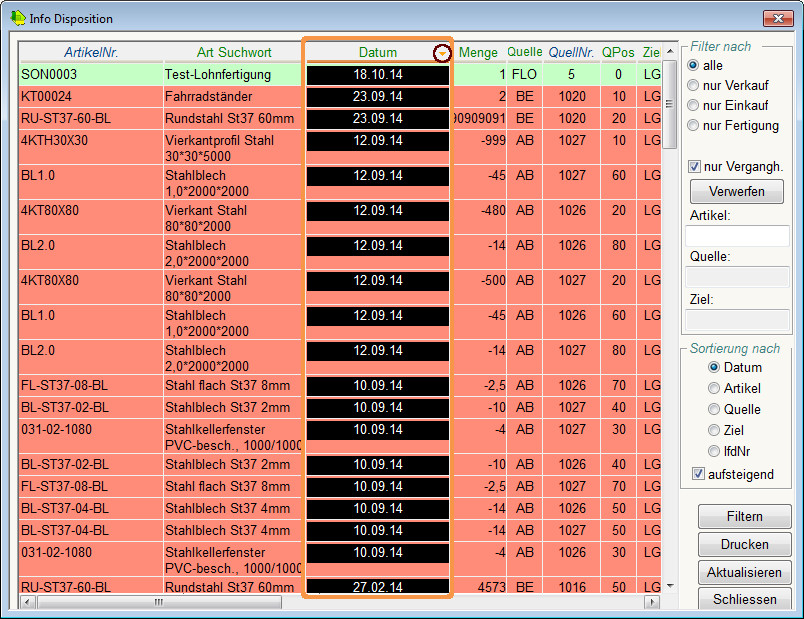
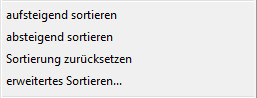
Sie können aber auch mit Hilfe des Kontextmenüs arbeiten. Klicken Sie per Rechtsklick auf einen in der Liste dargestellten Datensatz, und Sie werden dieses Menü zu sehen bekommen.
 |
|
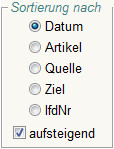 |
In einigen Fenster (wie z.B.: Info Disposition) können Sie nach einer vorgegebenen Auswahl die Sortierung definieren. Wählen Sie sich den gewünschten Punkt aus nach dem Sie die Sortierung vornehmen wollen. Im Auswahlkästchen legen Sie fest, ob b-logic® die Liste aufsteigend oder absteigend sortieren soll. |
Filter
Die Filterung dient dazu, nicht gewünschte Artikel etc., nicht anzeigen zu lassen. Insgesamt gibt es 4 Möglichkeiten Daten zu filtern:
I. Fensteroptionen
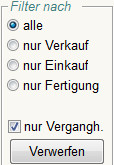 |
Viele Fenster bieten zum Filtern entsprechende Optionen an, diese werden in der Regel sofort übernommen oder über [Filtern] oder [Übernehmen] angewendet. |
II. 1-Klick-Filter
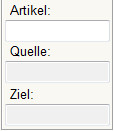 |
In vielen Fenstern (z.B.: Lagerbestand, Lagerhistorie oder Info Disposition) haben Sie die Möglichkeit mit Hilfe des "1-Klick-Filter" Prinzips Daten zu filtern. Klicken Sie dazu einfach in ein Feld der Spalte, das rechts benötigt wird, um den Filter durch einen Klick in dieses aus zu lösen. |
Beispiel: Info Disposition
Klicken Sie nach dem Öffnen des Fenster in eine Artikelnummer in einer beliebigen Zeile. Schon sehen Sie, dass sich rechts im Menü des Fensters das Feld "Artikel:" mit der Artikelnummer füllt. Klicken Sie nun in diese Artikelnummer. Schon filtert b-logic® alle Dispositionen zu diesem Artikel heraus.
III. Komfort-Filter
Als dritte Variante bietet b-logic® an einigen Stellen den "Komfort-Filter". Um Datensätze mit dem Komfort-Filter zu filtern, öffnen Sie diesen mit einem Klick auf den Schalter [Filtern]. Der Komfort-Filter wird eingeblendet. Doppelklicken Sie jetzt in den Wert, nach dem Sie filtern wollen. Dieser wird in die Erste Zeile des Komfort-Filters übernommen. Nun sollten Sie noch bei Operator einstellen, auf welche Art und Weise die Daten mit dem übernommenen Wert gefiltert werden.
Je nach Typ des Wertes gibt es unterschiedliche Vergleichsoperator verfahren:
- Bei Zahlen kann auf Gleichheit (Standard), Ungleichheit, größer gleich und kleiner gleich gefiltert werden
- Bei Text kann nach "Exakt" (Standard), "Beginnt mit", "Beginnt nicht mit", "Endet mit", "Enthält" und "Enthält nicht" gefiltert werden
- Ein Datum kann nach "am" (Standard), "von", "bis" und "Bereich" gefiltert werden, wobei bei "Bereich" nach Angabe des Zeitbereiches ein "von" und ein "bis"-Wert hinzugefügt wird
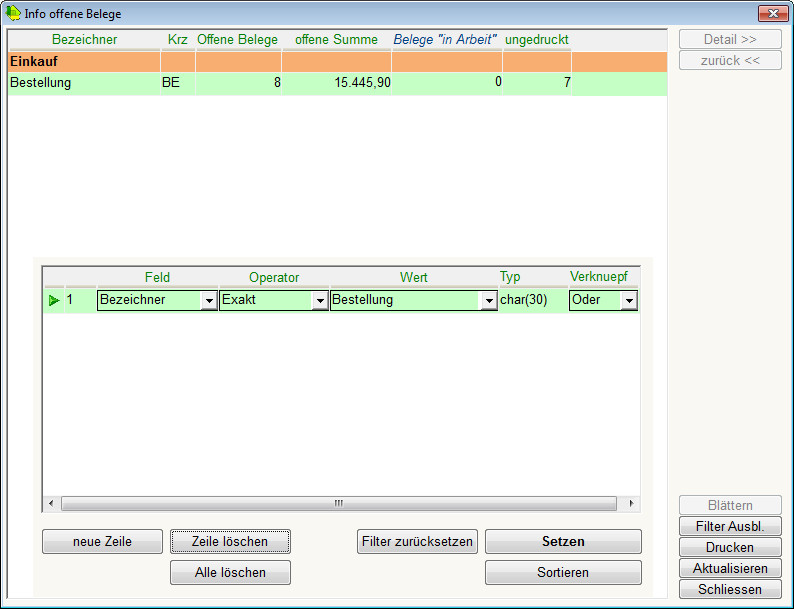
Wollen Sie nach einem weiteren Wert filtern, klicken Sie auf [neue Zeile] im Komfort-Filter und im Anschluss wieder doppelt in den Wert des Datensatzes. Wenn Sie mehrere Zeilen als Filterbedingung definieren, müssen Sie diese auch mit "und" oder "oder" vernknüpfen. Dies tätigen Sie in der letzten Spalte Verknuepf im Komfort-Filter:
Und...bedeutet die Daten müssen beide Filterbedinungen erfüllen
Oder...bedeutet, dass enweder die eine oder die andere Filterbedingung erfüllt werden muss
Wenn Sie mehr als zwei Filterbedinungen definieren, sollten sie adäquat auf die Verknüpfung, wie eben beschrieben, achten. Klicken Sie nun auf [Setzen] und die Filterung wird durchgeführt. Der Schalter [Sortieren] öffnet die Sortiermöglichkeit für erfahrene Anwender. [Filter zurücksetzen] löscht den eingestelltern Fitler. [Filter Ausbl.] schließt den Komfort-Filter.
IV. Listenfilterung
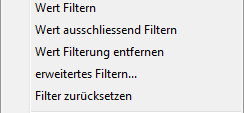
Wie beim Sortieren in Listen, funktioniert es auch mit den Filtern von Datensätzen. Per Rechtsklick rufen Sie das Kontextmenü auf, wo Ihnen die folgenden Möglichkeiten geboten werden:
 |
|